
How to use
gramの始め方・使い方01 初期設定
このページではgramの始め方(初期設定)と使い方を解説します。
本サービスで温湿度データを取得・表示するには、SwitchBot温湿度計がSwitchBotハブ製品(ハブミニ、ハブ2等)と接続され、クラウドサービス(ネットワークアクセス)が有効になっている必要があります。Bluetooth接続のみ(ハブ未連携)ではご利用いただけません。
作成
取得
登録
01アカウントを作成する
gramのサインアップページへアクセスし、メールアドレスとパスワードを入力します。利用規約に同意してアカウントを作成すると、確認メールが送信されます。メール内のリンクをクリックして認証が完了します。
アカウント作成後は自動的に7日間のお試し期間が適用されます。クレジットカードの登録は不要です。
02SwitchBot APIトークンを取得する
SwitchBotアプリを操作してAPIトークンとシークレットキーを取得します。gramとSwitchBotを連携させる鍵となる情報です。取得したトークンはメモしておくか、コピーしたままにしてください。
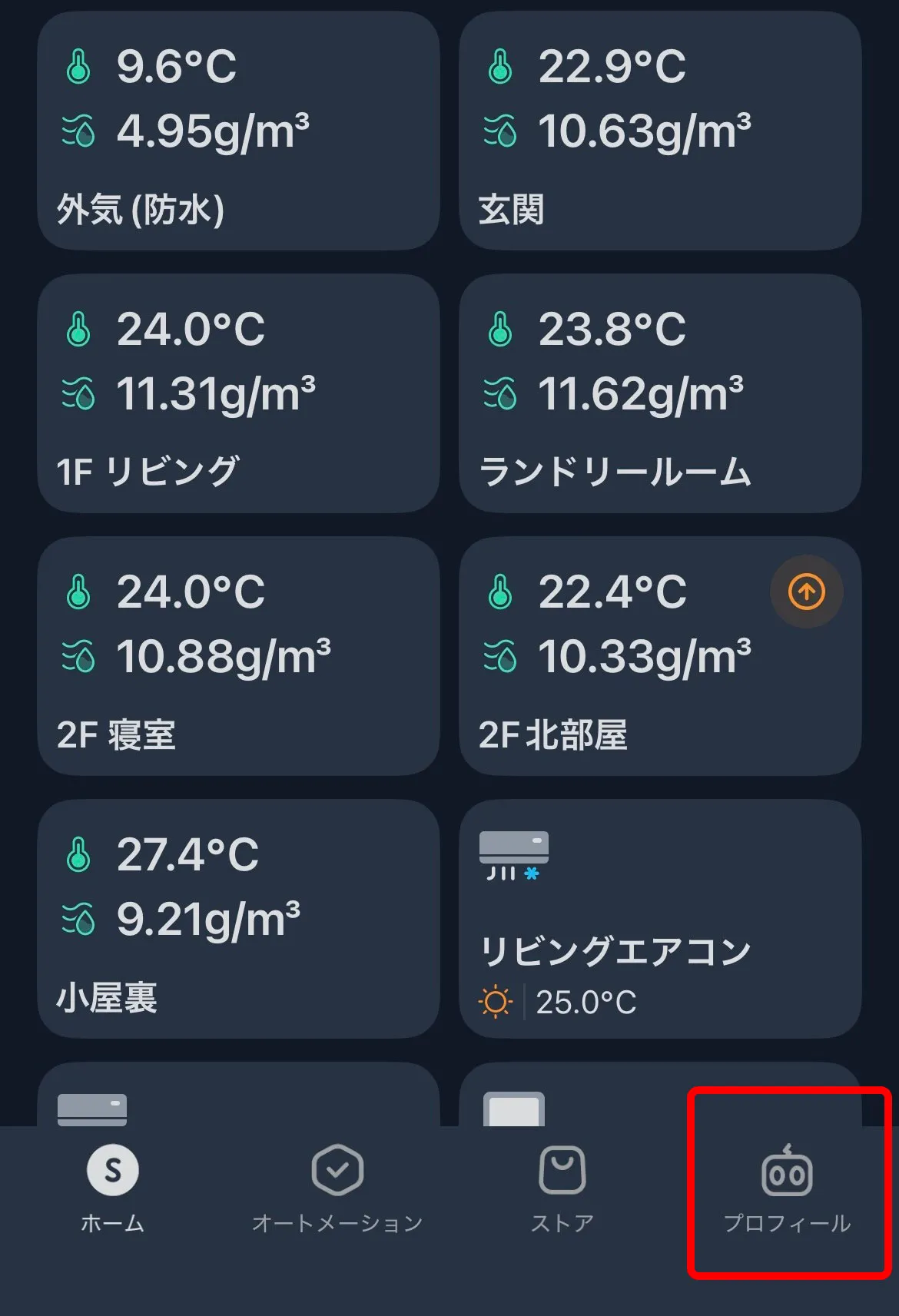
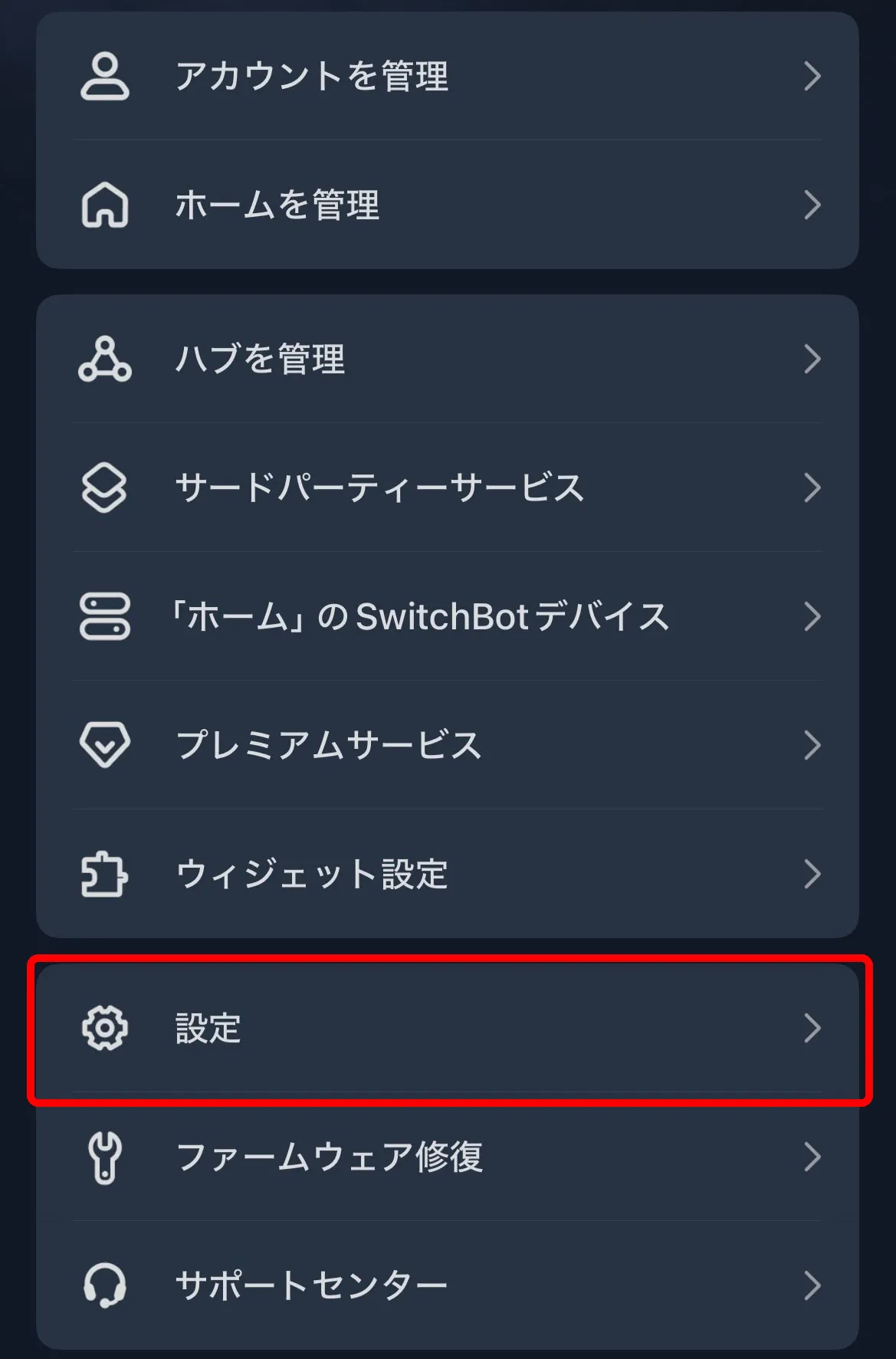
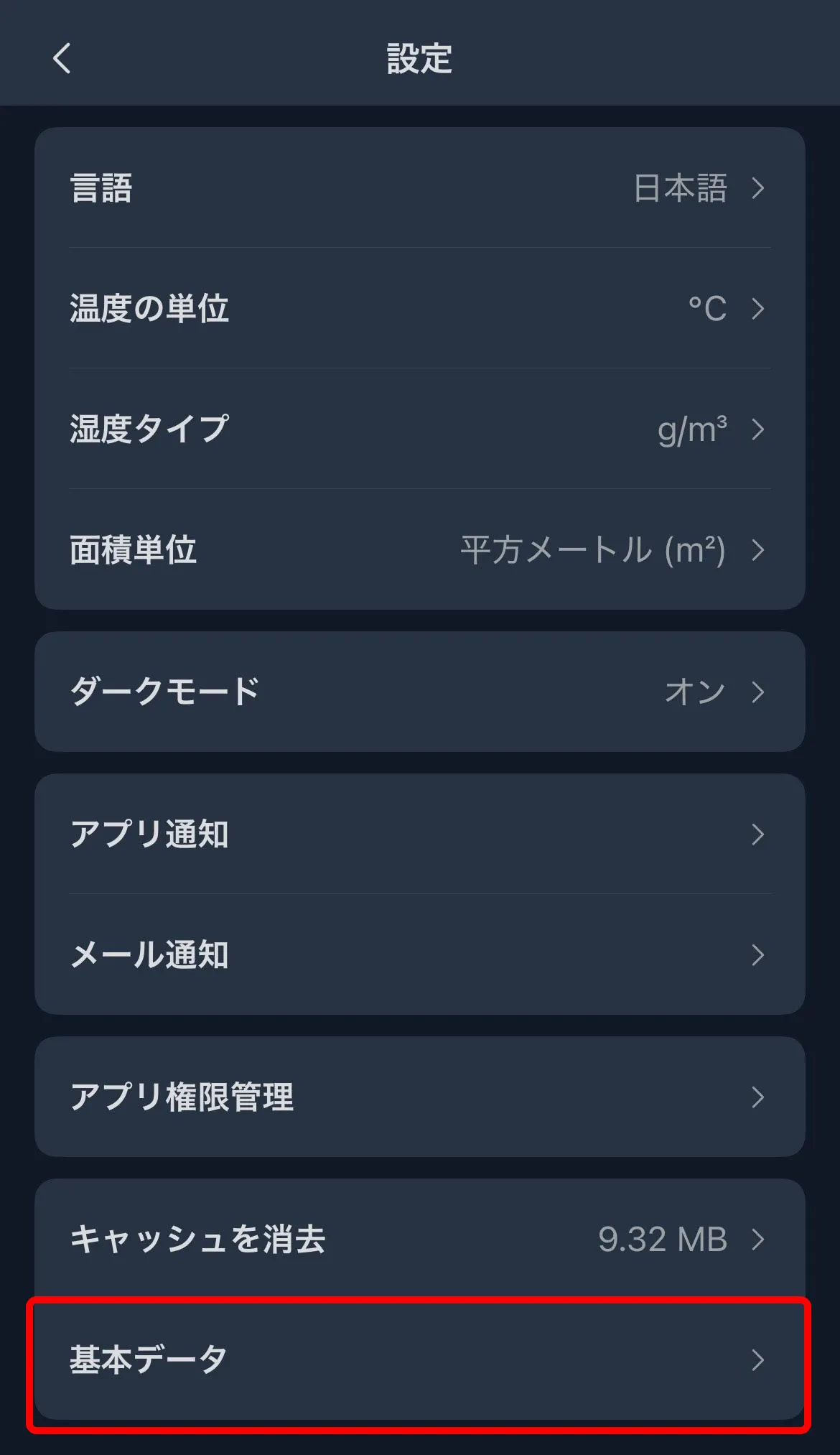
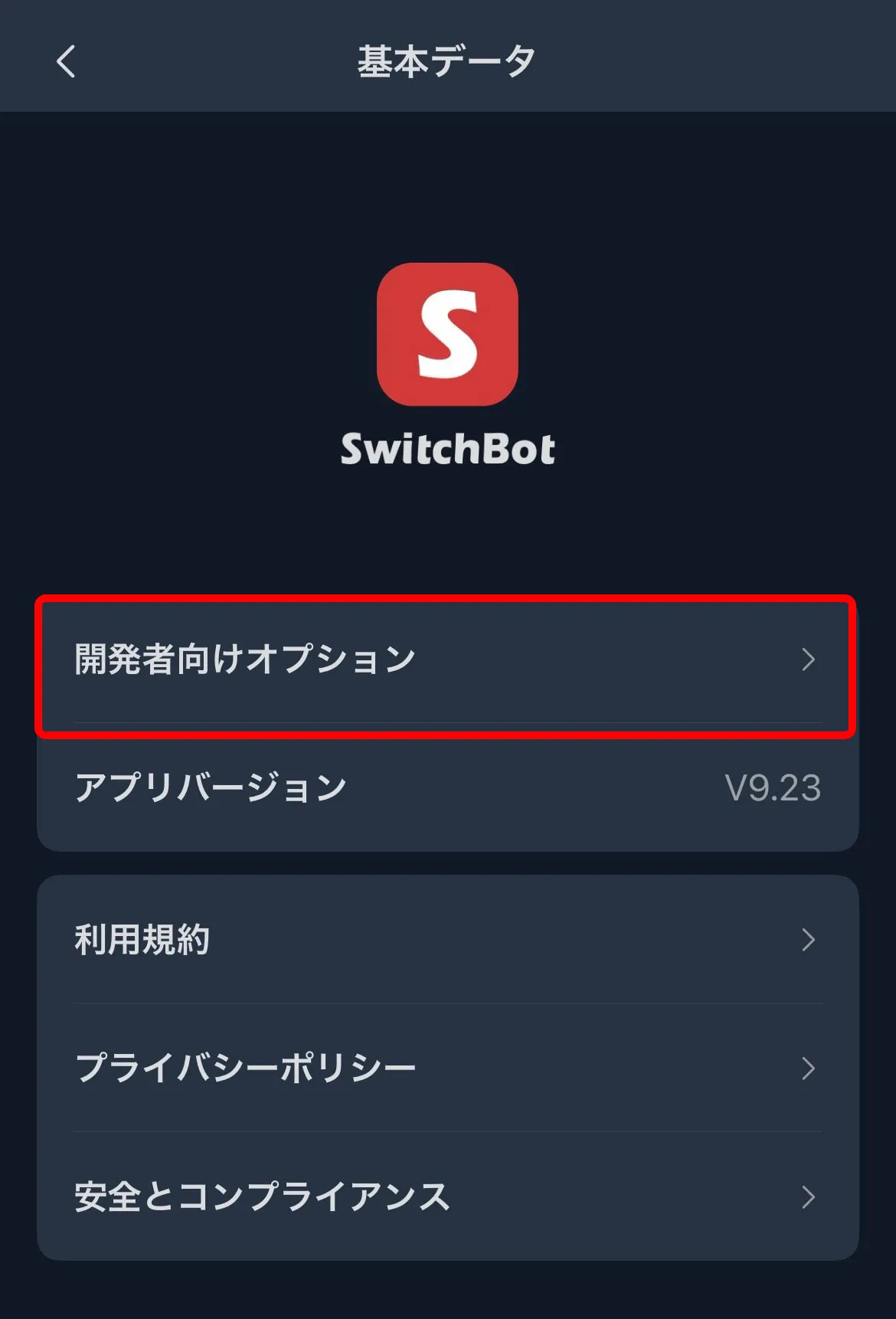
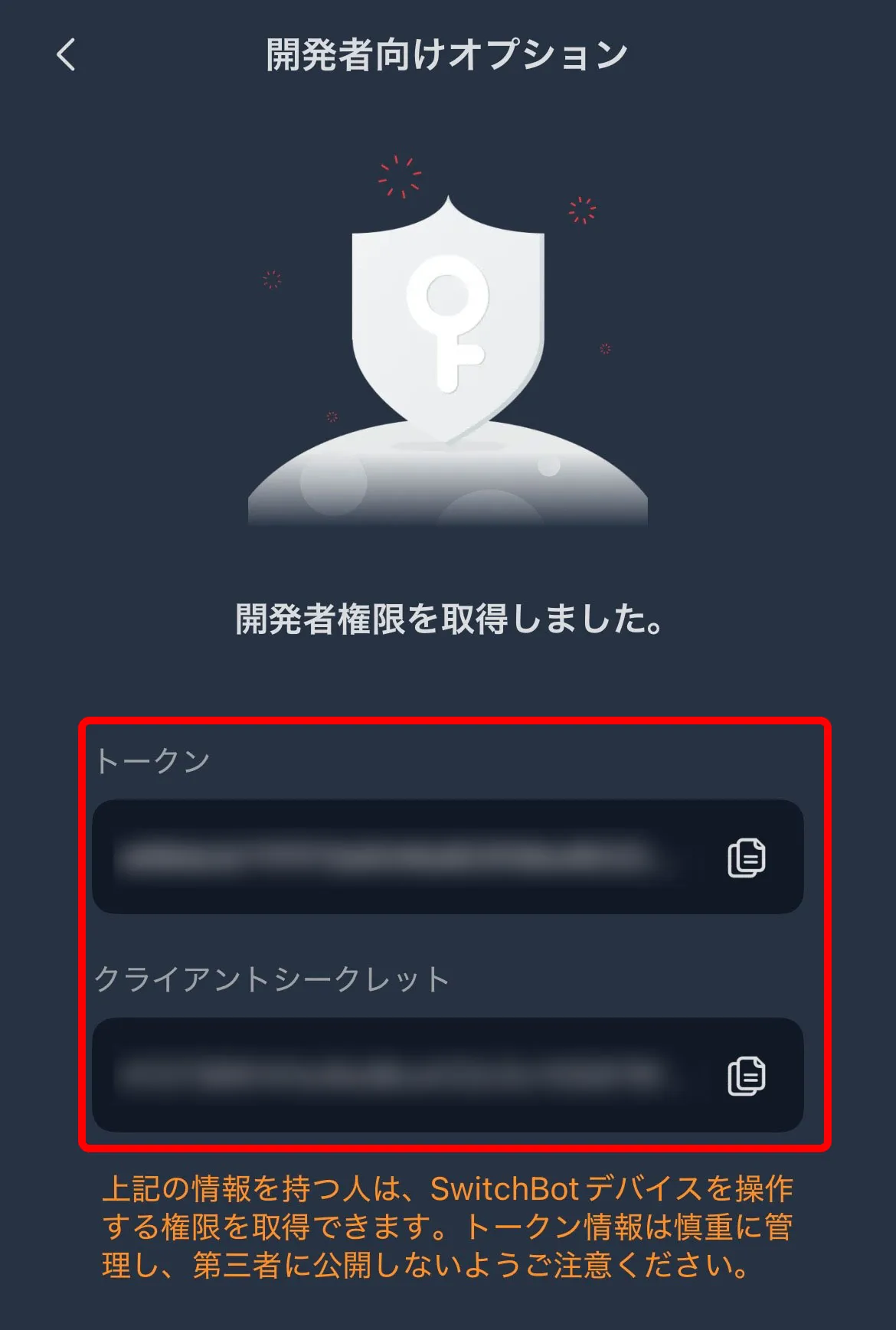
03gramにデバイスを登録する
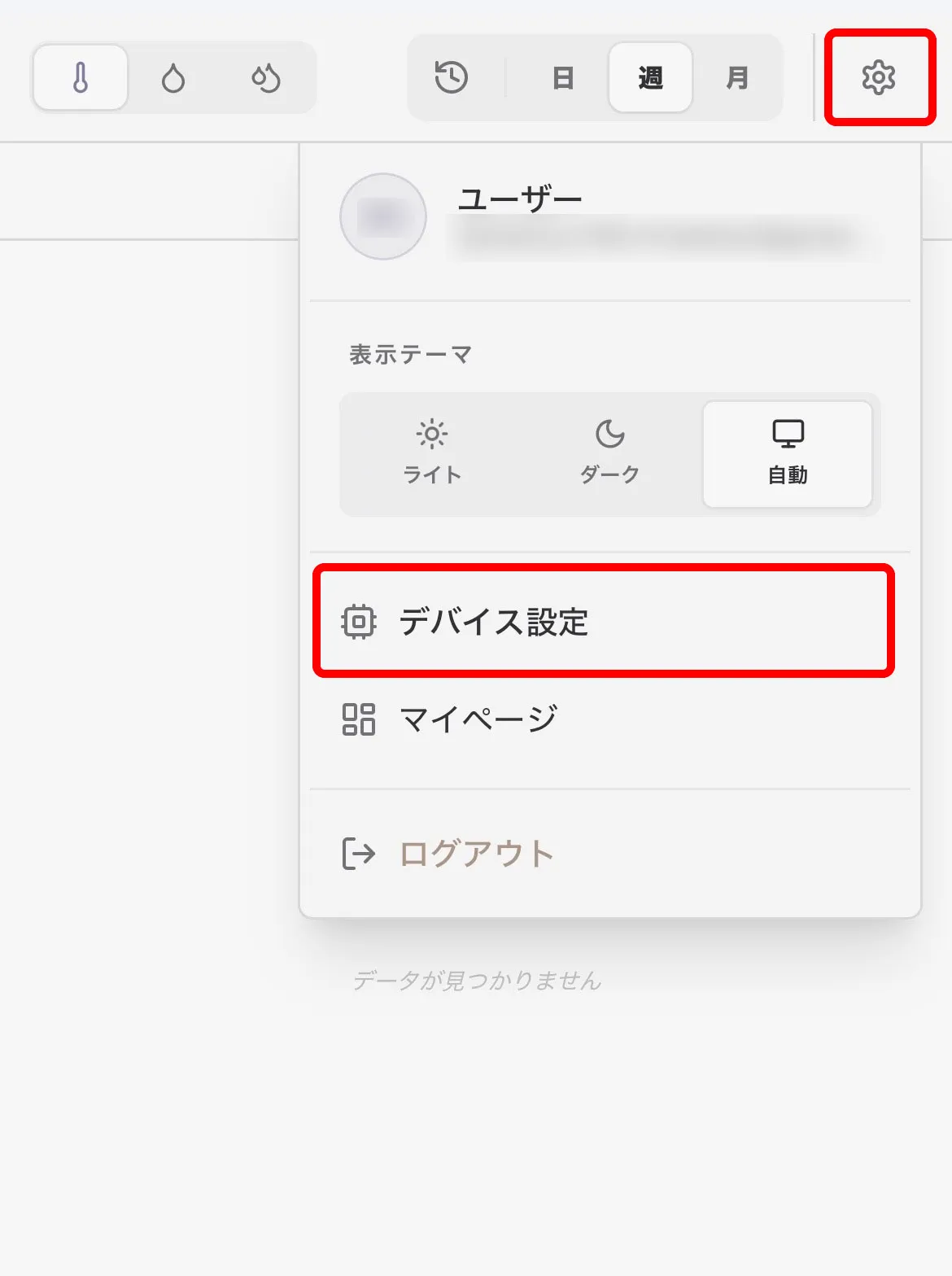
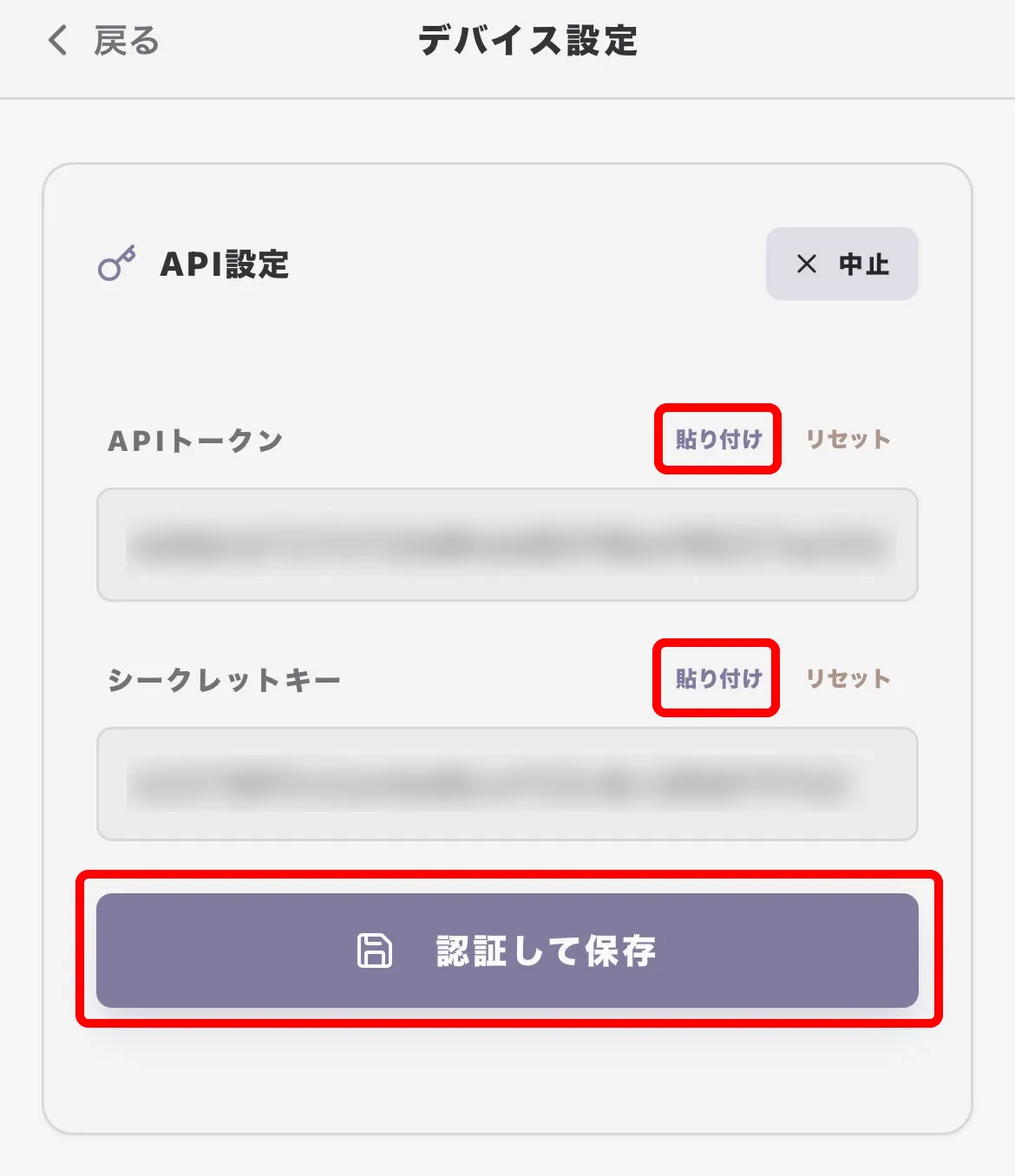
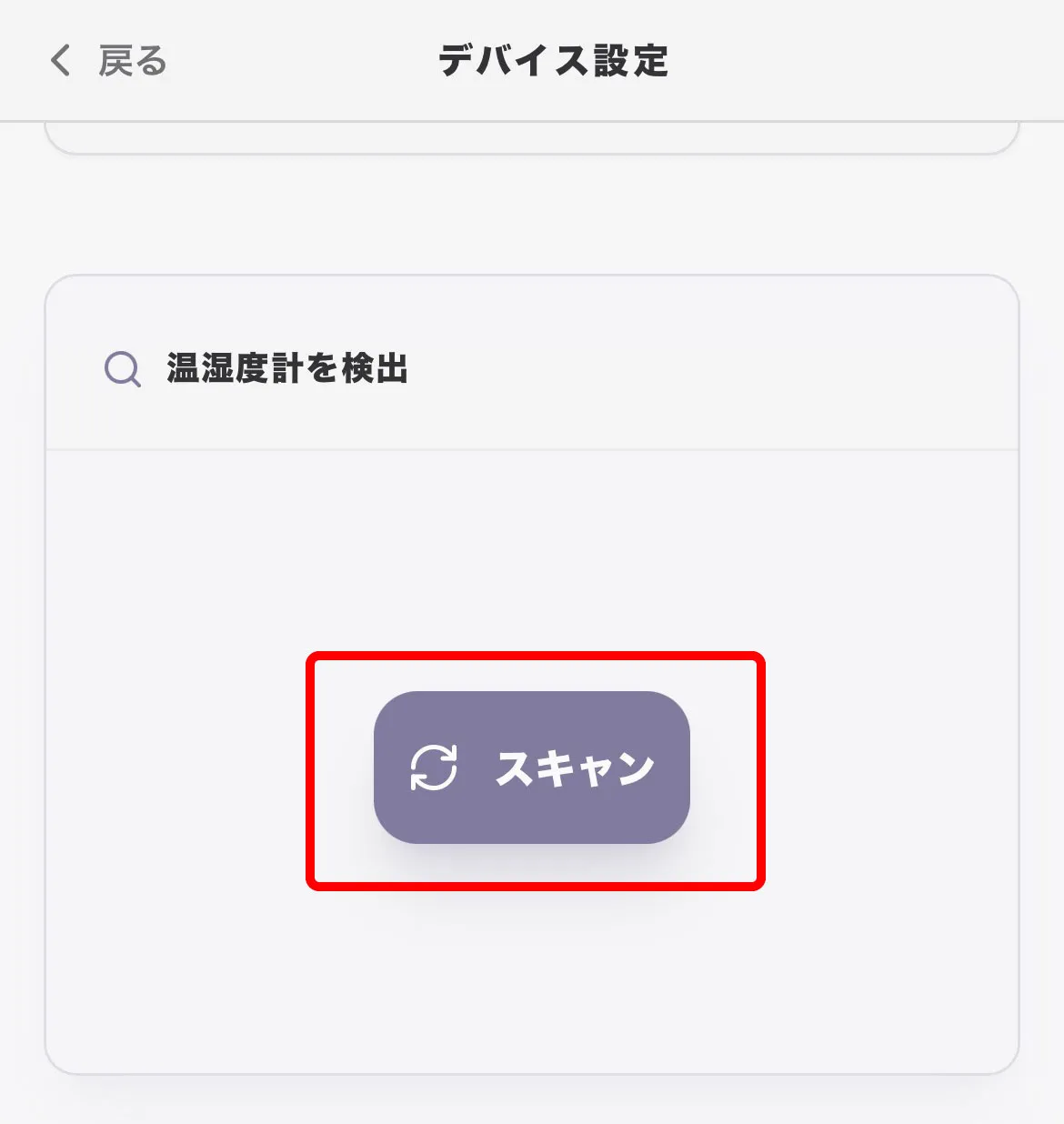
gramの設定画面でAPIトークンを入力し、SwitchBot温湿度計を検出・追加します。登録完了後、約5分ごとにデータが取得され、グラフが表示されます。
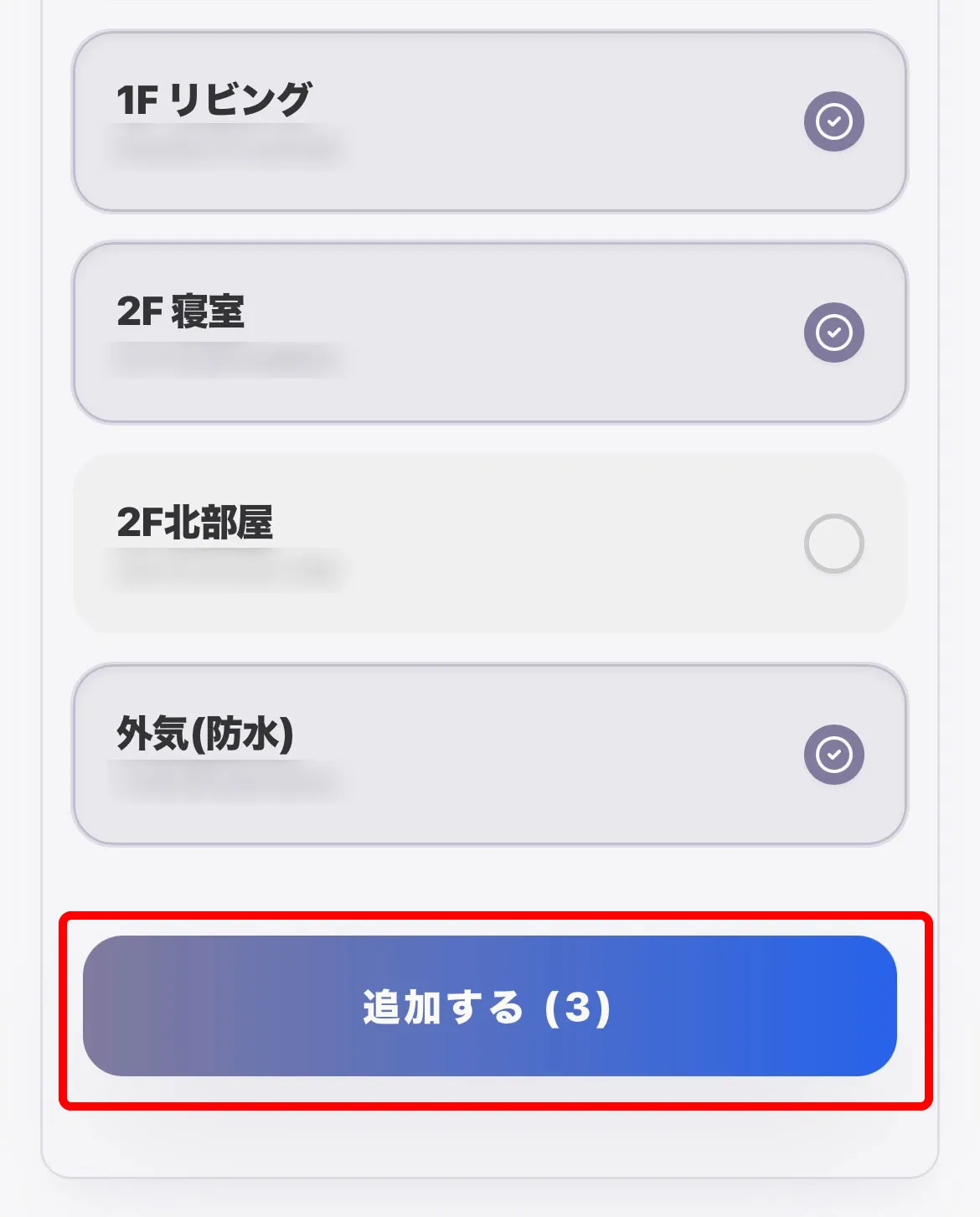
02 メイン画面の使い方
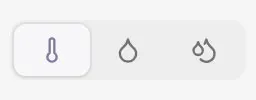
① 指標の切替(温度・相対湿度・絶対湿度)
グラフ左上のアイコンから表示する指標を切り替えられます。
- 温度(℃):各部屋の気温をグラフ化
- 相対湿度(%):一般的な湿度の値
- 絶対湿度(g/㎥):空気中の水分量。季節をまたいだ比較に有効
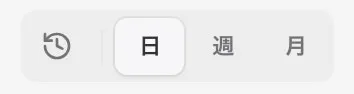
② 期間の切替(日・週・月)
直近のデータを日・週・月の3つの粒度で表示します。
| ボタン | 表示単位 | 表示範囲 | 描画範囲 |
|---|---|---|---|
| 日 | 5分 | 24時間 | 7日 |
| 週 | 10分 | 7日 | 30日 |
| 月 | 15分 | 30日 | 60日 |
表示単位が大きくなるとデータが間引かれるため、最高・最低値が変動する場合があります。
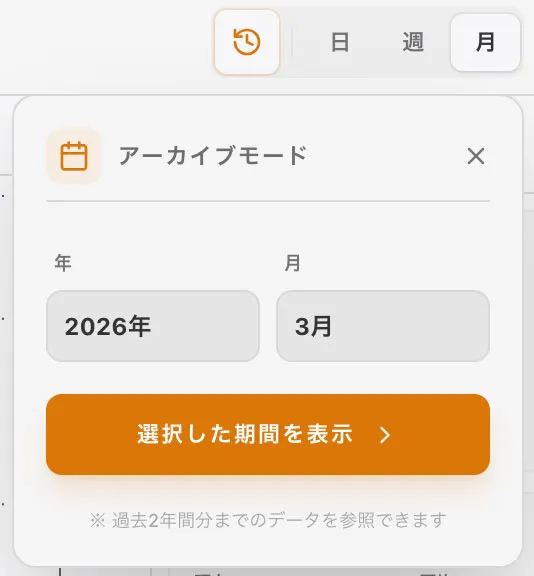
③ アーカイブモード(時計アイコン)
年月を指定して過去のデータをグラフ表示できます。最大2年前まで遡ることが可能です。
終了するには「時計アイコン」→「アーカイブを終了」を押すか、期間切替ボタン(日・週・月)を押してください。
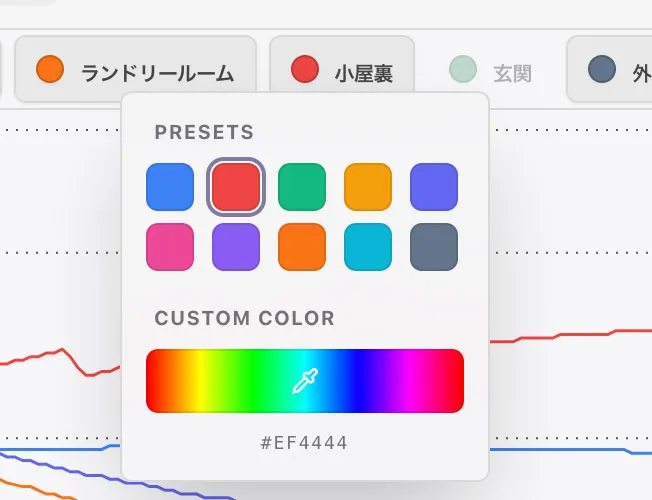
④ 凡例(表示切替・カラー変更)
グラフ上部のデバイス名一覧が凡例です。
- 表示 / 非表示:凡例名をタップするとグラフの表示・非表示を切り替えられます
- カラー変更:丸いカラー部分をタップすると、プリセット12色またはカスタムカラーピッカーで色を変更できます
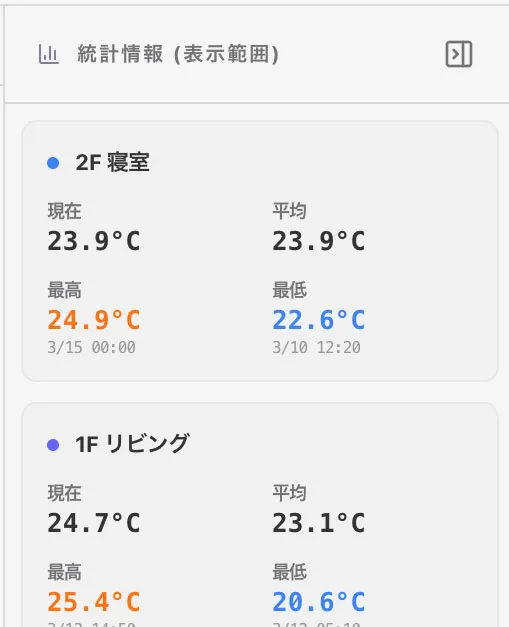
⑤ 統計パネル
グラフに表示されている期間の統計情報を各デバイスごとに表示します。
- 現在値:最新のデータ
- 平均:表示範囲内の平均値
- 最高 / 最低:期間内の最高値・最低値と日時
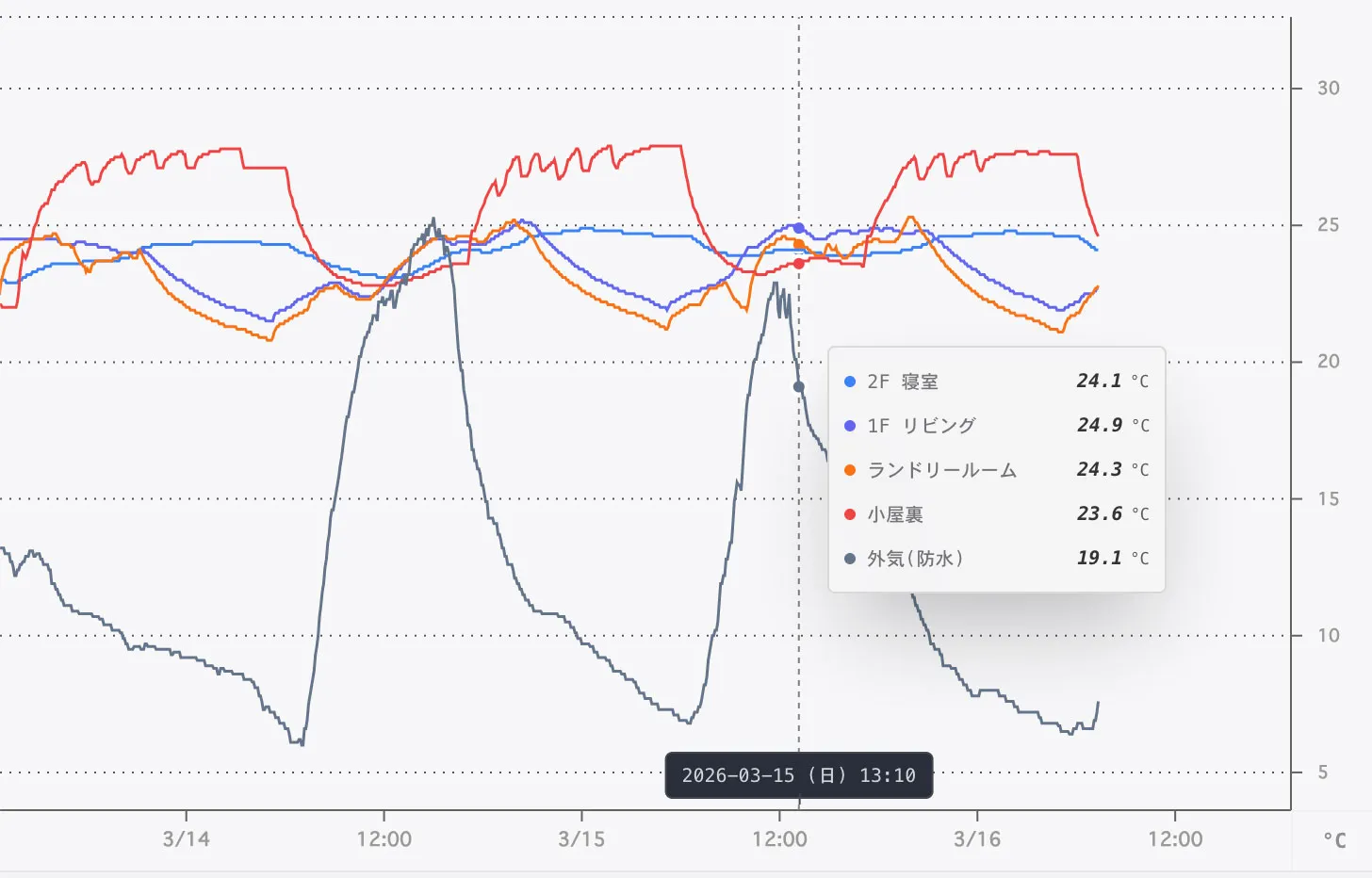
⑥ グラフ操作
PC(マウス操作)
- 移動:ドラッグ、マウスホイール
- 拡大・縮小:目盛りをドラッグまたはホイール操作
- 縦線カーソル:マウスホバーで表示
- 目盛りのリセット:ダブルクリック
スマホ・タブレット(タッチ操作)
- 移動:1本指で上下左右スワイプ
- 拡大・縮小:2本指でピンチイン/ピンチアウト
- 縦線カーソル:長押しで表示
- 目盛りのリセット:ダブルタップ
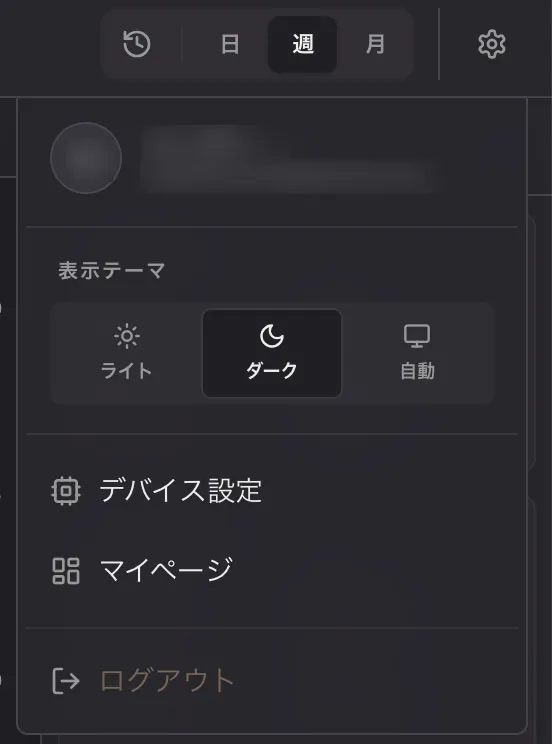
⑦ 表示テーマ(ダークモード)
設定メニューの「表示テーマ」からライト・ダーク・自動の3種類を選べます。
- ライト:明るいテーマ
- ダーク:暗いテーマ。夜間の確認もストレスなく
- 自動:デバイスのOSテーマ設定に連動
03 デバイスの設定の使い方
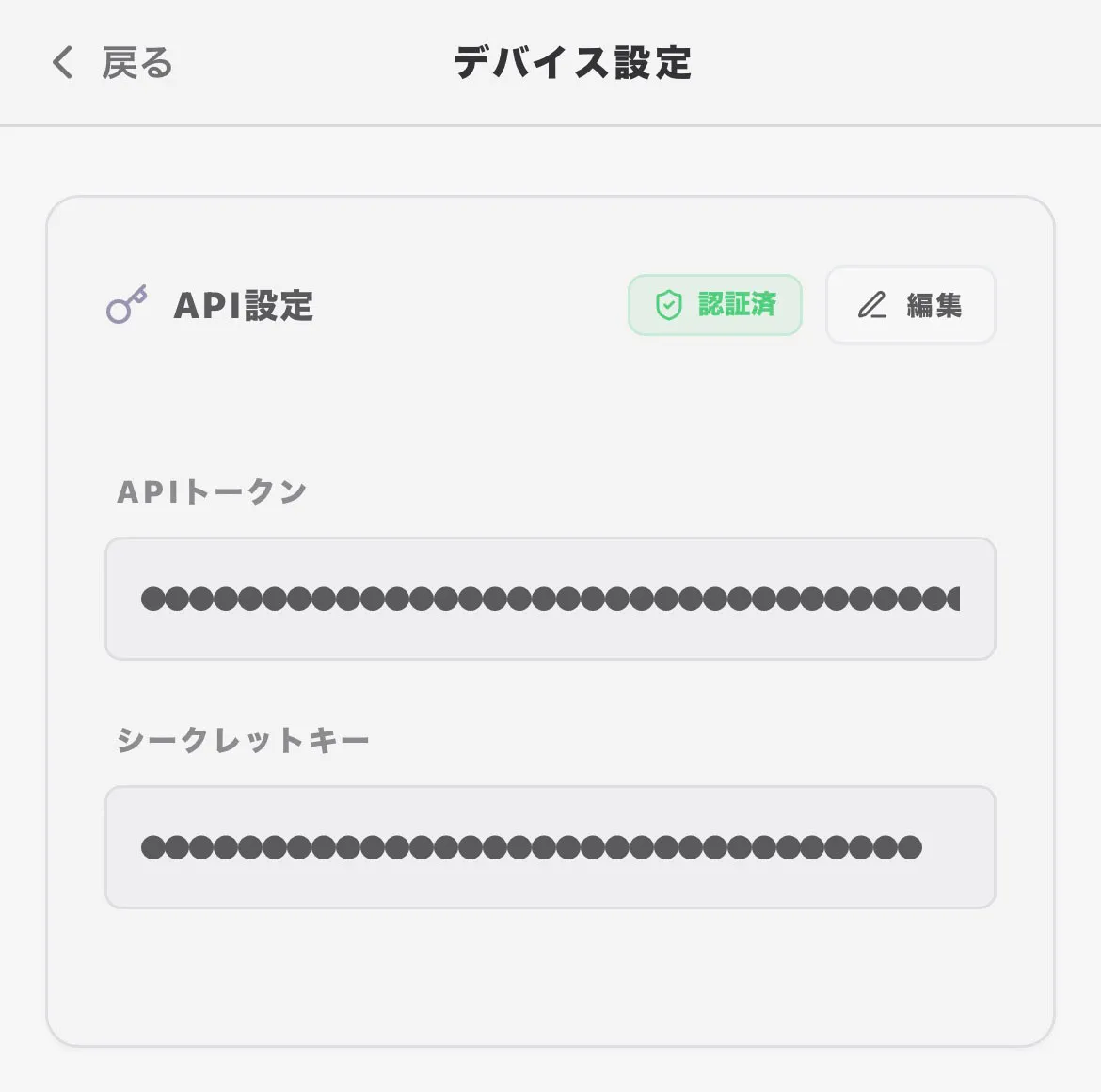
① API設定
SwitchBot APIトークンとシークレットキーを設定します。正しく入力すると「認証済」と表示され、連携が有効になります。
SwitchBot公式アプリでAPIトークンをリセットした場合は、改めてトークンとシークレットキーを再設定してください。
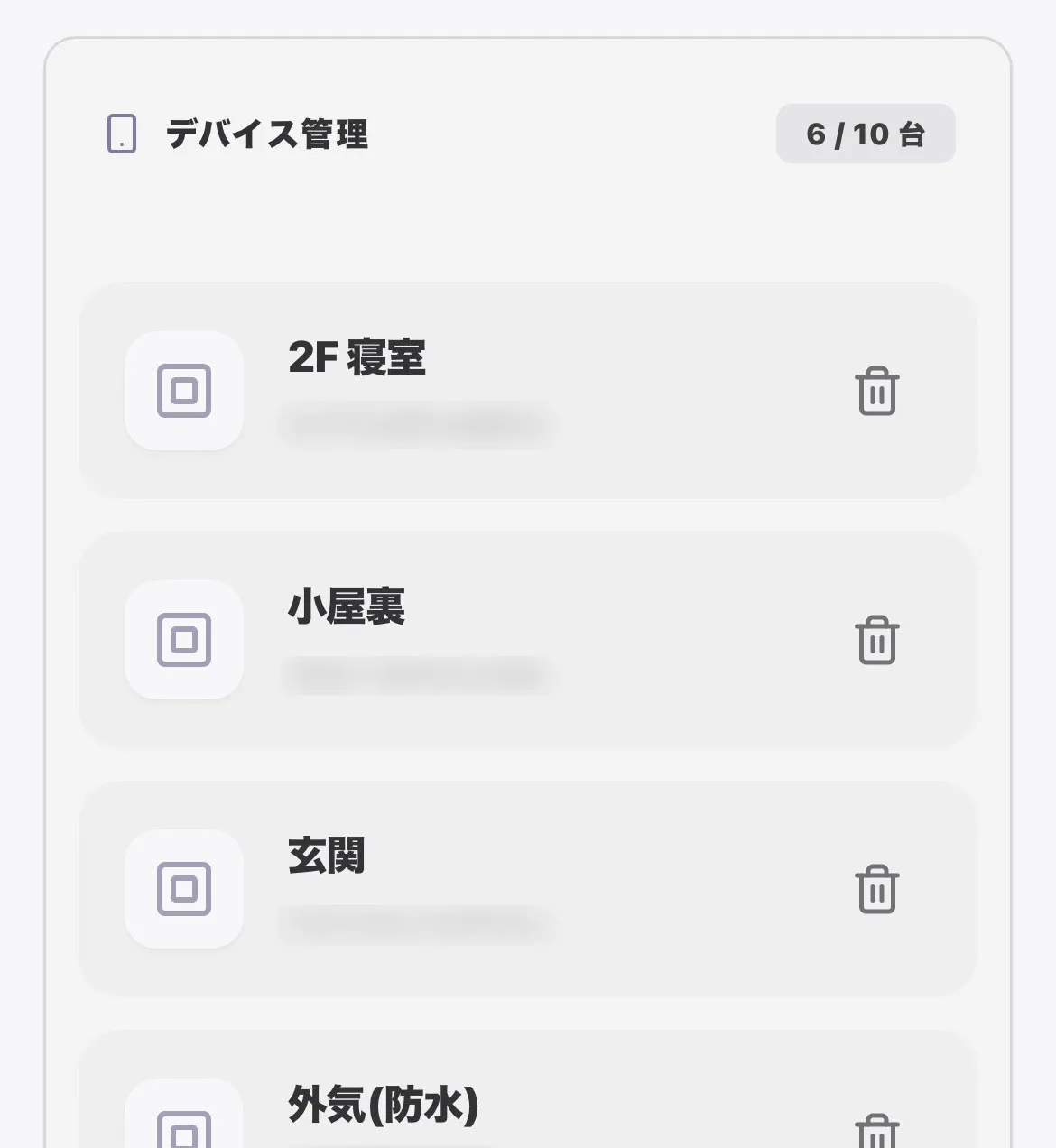
② デバイス管理
gramに登録されている温湿度計が一覧で表示されます。ここに登録されているデバイスが温湿度データの取得対象です。
- デバイスの追加:「スキャン」からSwitchBotアカウントに紐づくデバイスを検出・追加
- デバイスの削除:ゴミ箱アイコンを押すとgramからの登録を解除
04 マイページの使い方
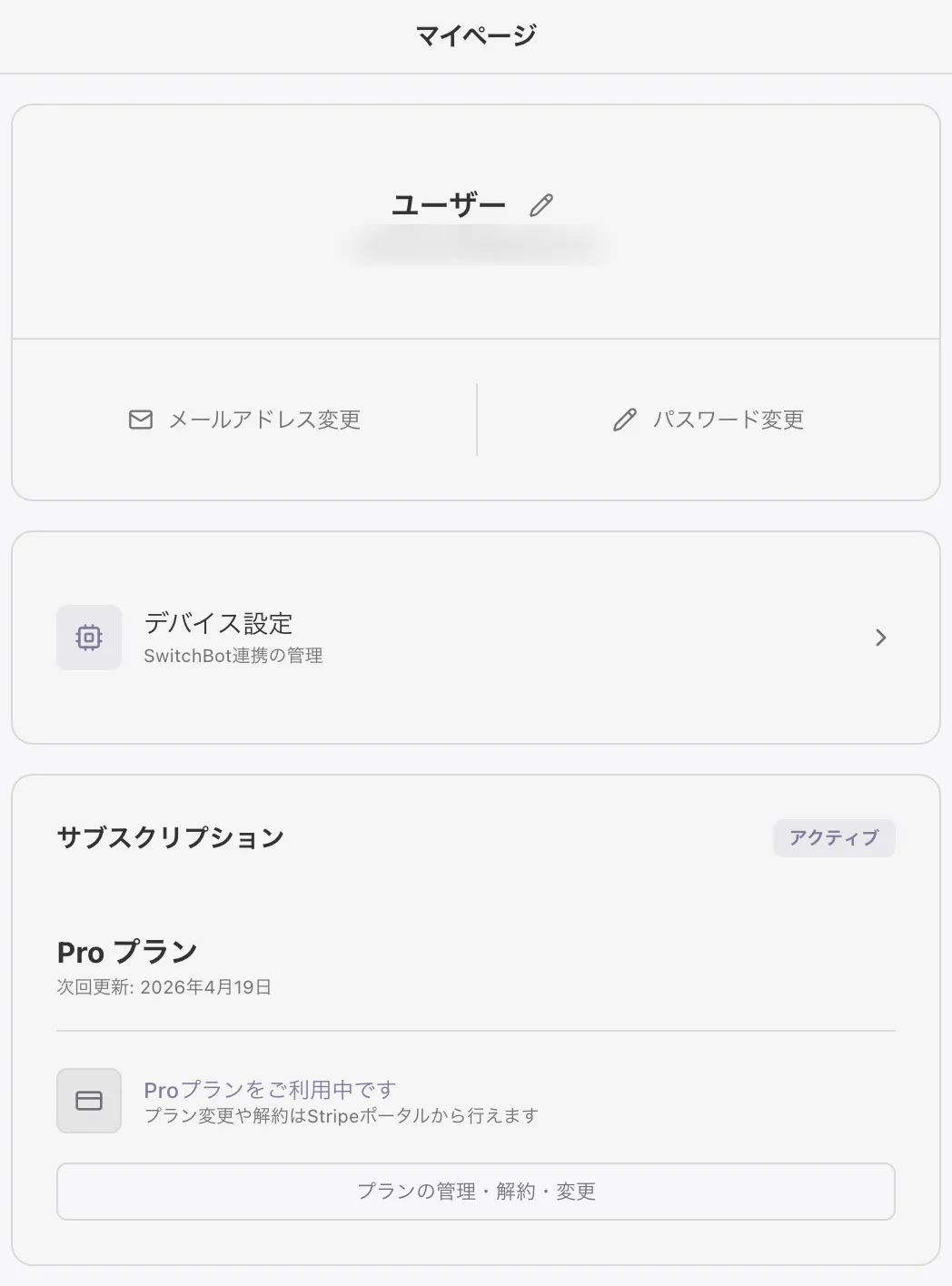
マイページ
設定アイコン → マイページから以下の操作が行えます。
ユーザー情報
- 表示名・メールアドレス・パスワードの変更
- メールアドレス変更には、変更前と変更後の両方のアドレスに届くメールで確認が必要です
サブスクリプション
- Freeプランの方:「Standard / Proプランへアップグレード」からStripe決済ページへ
- Standard / Proプランの方:「プランの管理・解約・変更」からStripeカスタマーポータルへアクセス
05 その他
動作確認済み環境(参考)
以下の環境で開発および動作確認を行っています。上記以外の環境でも動作するよう設計されていますが、表示崩れや一部機能に制限が出る場合があります。
| カテゴリ | 環境 |
|---|---|
| OS | macOS / Windows 11 |
| ブラウザ | Google Chrome(最新版)/ Safari(最新版)/ Firefox(最新版)/ Edge(最新版) |
| 確認済みデバイス |
MacBook Pro (Late 2019) — macOS 15.7 iPad Air (4th gen) — iPadOS 18.6 iPhone 16e — iOS 26.2 Surface Laptop Go (2020) — Windows 11 Pro |